moulay / 13-04-2012

ابداع جديد
NO copy NO pastاداة رائعه جدا تمنع اي احد
من نسخ اي ملف او تمنع نقل اي ملف للفلاش ميموري البرنامج
سهل جدا وبسيط ولا يحتاج الكثير من التعقيدات على العموم دعونا نشاهد سويا يا فهيمه ..
------------------------------------------------------------------------------------------------------------------------------
ما تقوم بعمله NO copy NO past
عدم تفعيل خيار past او اختصار Ctrl + v الخاصين بلصق المحتوى المنسوخ عن طريق الخيار copy او Ctrl + c or x
عدم تفعيل ظهور أي فلاش ميموري متصل بالجهاز حتى لا يتم نقل اي ملف اليه عن طريق امر Send to
----------------------------------------------------------------------------------------------
عناصر الامان في NO copy NO past
1 • لا يتم التحكم فيها " تشغيل او ايقاف " الا بكلمة مرور انت انشأتها في اول استخدام لك
2 • تمنع نهائيا خيار past بشكل كامل بدون اي تعديلات على الوندوز
3 • تمنع نهائيا توصيل اي شيئ يسمح بتخزين ملفات " فلاشه , كارت ميموري " عن طريق usb
4 • لا يتم تغير الرقم السري الا من المستخدم الاول للاداة
5 • لا يتم ايقاف عمل الاداة باي شكل سوى باستخدام الرقم السري
6 • لا يوجد اي ضرر من استخدام الاداة في اي وقت على نظام التشغيل
----------------------------------------------------------------------------------------------
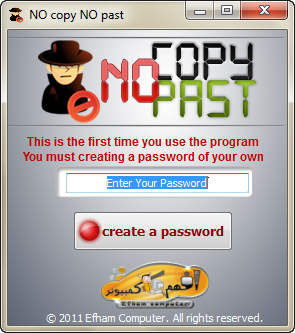
الواجهة الاساسية " اول مرة نستخدم الاداة "NO copy NO past
هذه الواجة تظهر للمرة الاولى التي نستخدم فيها الاداة
وهي لإنشاء كلمة سر خاه بك لمن اي شخص اخر من وقف الاداة
ولابد من ان تكن مدرك ان كلمة السر هذه تنشئ مرة واحدة ويمكن تغيرها
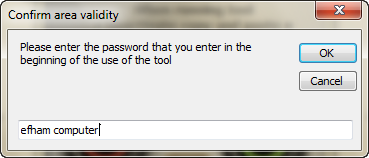
ولا يمكنك وقف الاداة الا من خلال كلمة السر هذه لذا ادخلا بعناية
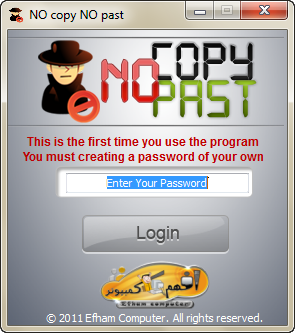
واجهة تسجيل الدخول
NO copy NO past
وهي يتم من خلالها تسجيل الدخول بالرقم السري الذي انشأته اول مره
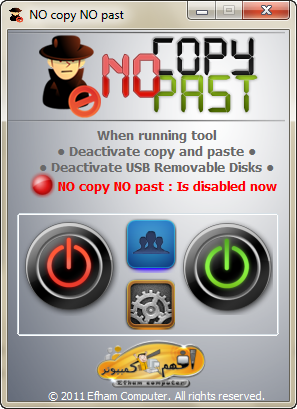
واجهة التشغيل
NO copy NO past
هذه الواجهة التي يتم فيها
تشغيل او ايقاف الاداة يوجد زورارين واحد للتشغيل واخر للايقاف
كما يوجد زر للتواصل مع دعم الاداة واخر للدخول للوحت التحكم لتغير الرقم السري
لوحة التحكم
NO copy NO past
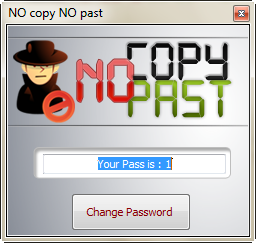
من خلال لوحة التحكم يمكنك تغير
كلمة المرور التي يتم بها التحكم في الاداة
وعند ضغط زورار الدخول للوحة التحكم لا يتم المرور
الا بادخال الرقم السري الخاص بك وهذا للحماية من تغيره دون علمك
NO copy NO past بجوار الساعة
تظل الاداة بجوار الساعة ويمكنك
اظهارها او الخروج منها بالضغط على الايكونى
الخاصه بها في الـtaskbar كما توضحه الصور